








Beste IPTV Kopen in Nederland —
30.000+ Zenders & 150.000+ Films
IPTV kopen eenvoudig en betaalbaar. Kijk Nederlandse zenders, films, series en sport in HD/4K op elk apparaat — activatie in 5 minuten, geen contract.




Alles voor uw IPTV Kopen Ervaring
De snelste, meest stabiele iptv kopen dienst in Nederland — direct in HD en 4K op elk apparaat.
30.000+ Live Zenders via IPTV Kopen
RTL 4, NPO 1, SBS 6, Veronica, Ziggo Sport en 30.000+ internationale kanalen — alles inbegrepen bij uw iptv kopen abonnement.
IPTV Kopen Abonnement — 150.000+ Films
Dagelijks bijgewerkte VOD-bibliotheek: Netflix, HBO Max, Viaplay, Amazon Prime — inbegrepen bij elk iptv kopen abonnement.
HD & 4K IPTV Kopen Kwaliteit
Kristalhelder beeld zonder buffering. Uw iptv kopen abonnement werkt in Full HD en 4K op alle apparaten.
99,9% Uptime — Betrouwbaar IPTV Kopen
Onze iptv kopen infrastructuur heeft automatische failover. Uw verbinding is altijd stabiel en snel.
IPTV Kopen op Alle Apparaten
Smart TV, Android, iPhone, iPad, Windows, Firestick, MAG-box — één iptv kopen abonnement voor al uw schermen.
24/7 Support bij IPTV Kopen
Directe hulp bij installatie van uw iptv kopen abonnement. WhatsApp support reageert binnen minuten.
Alles Wat U Kunt Kijken via IPTV Kopen
30.000+ zenders, 150.000+ films & series en alle topsport — inbegrepen bij elk iptv kopen abonnement.





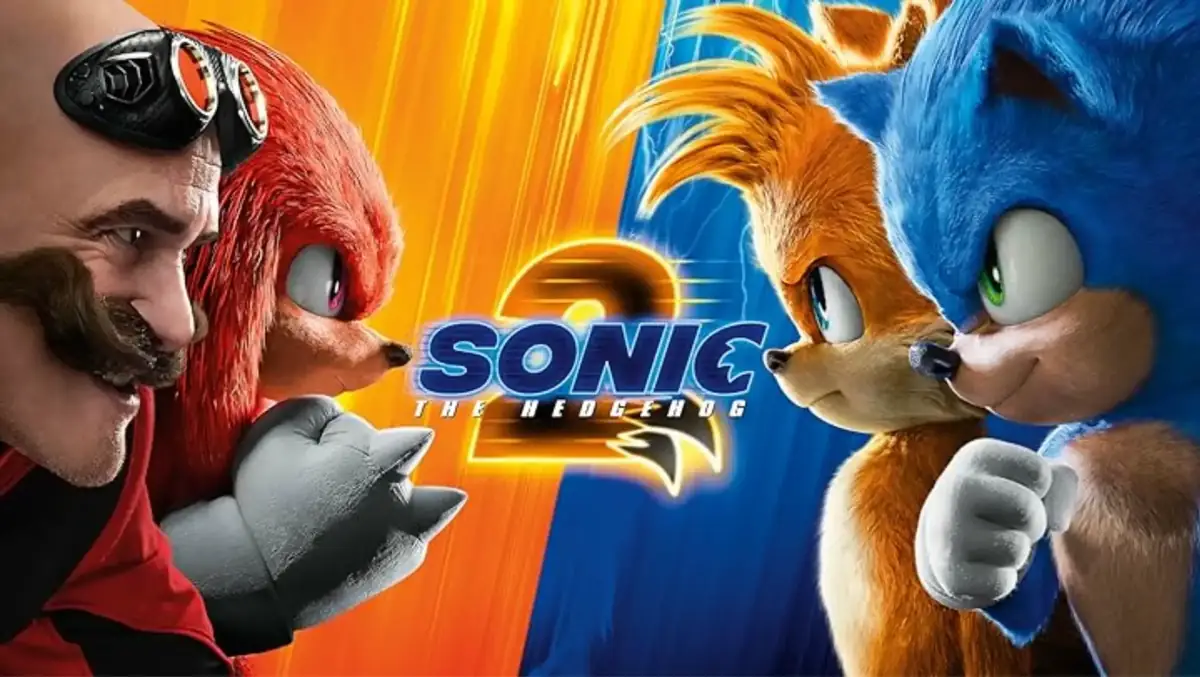

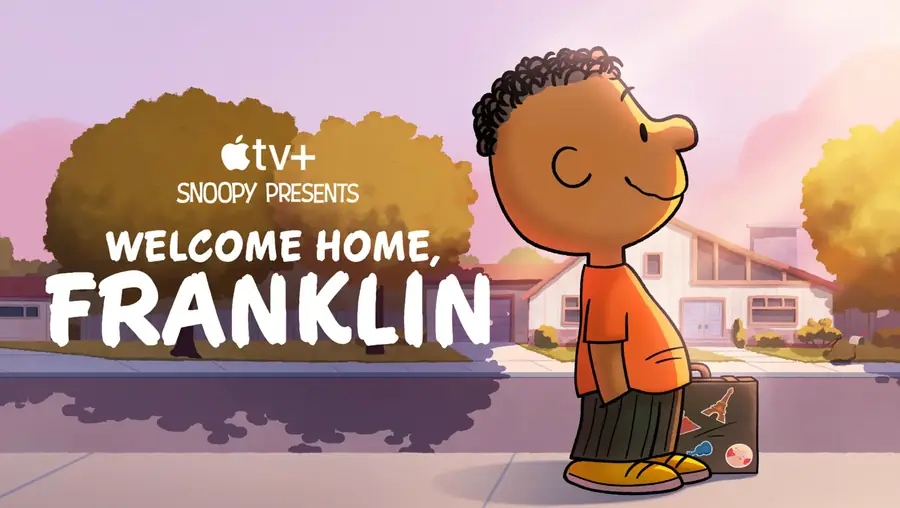
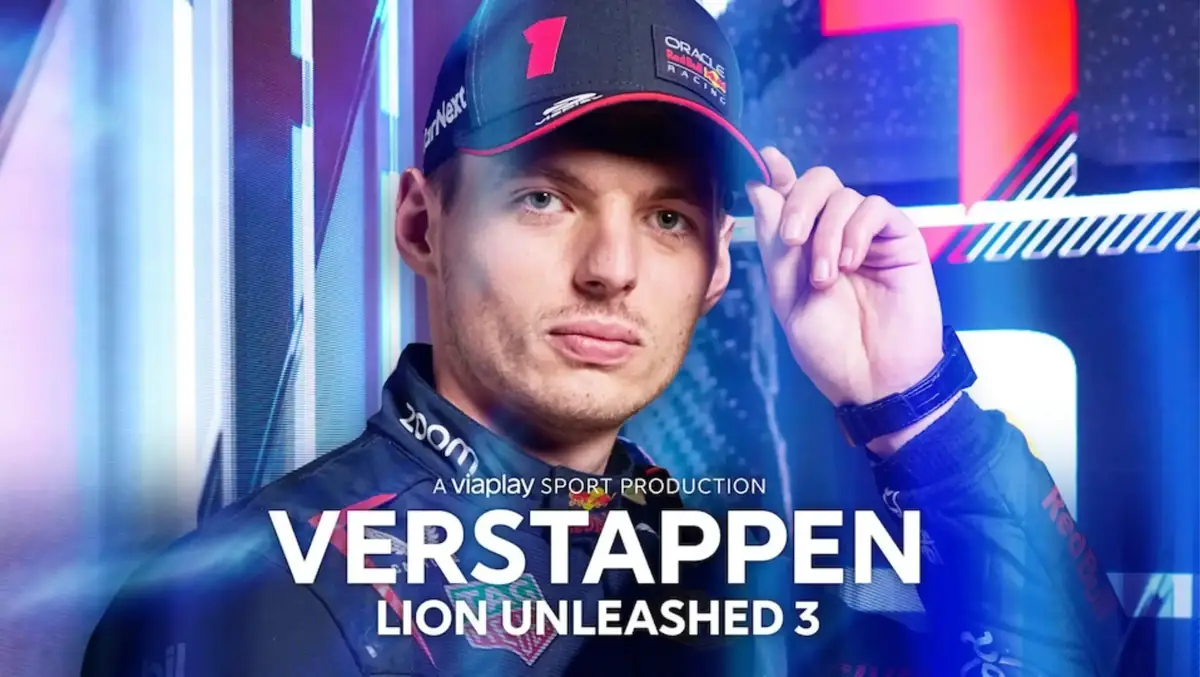
League
League
LEAGUE
League
League
LEAGUE
Kleine selectie uit 30.000+ zenders & 150.000+ films & series
Start Gratis 24u Proef →Elke Categorie Inbegrepen bij IPTV Kopen
Sport
3.500+ sportzenders
Films & VOD
80.000+ films
Nederlandse TV
150+ NL zenders
Nieuws
NOS, CNN, BBC
Kinderen
Nickelodeon, Disney
Series
70.000+ afleveringen
Internationaal
100+ landen
Muziek
MTV, VH1, TMF
Hoe IPTV Kopen Bestellen? — 3 Eenvoudige Stappen
Een iptv kopen abonnement hoeft helemaal niet ingewikkeld te zijn. Binnen enkele minuten heeft u toegang tot 30.000+ zenders, films en series. Volg simpelweg deze drie stappen:
Kies uw IPTV Kopen Abonnement
Bekijk onze pakketten — van 1 maand tot 12 maanden met maximale korting. Kies het iptv kopen abonnement dat het beste bij uw kijkgedrag past en betaal veilig via iDEAL, PayPal of creditcard. Alle pakketten inclusief alle kanalen, zonder verborgen kosten.
Ontvang uw IPTV Inloggegevens
Direct na betaling ontvangt u binnen 5 minuten uw inloggegevens via WhatsApp. Hiermee krijgt u directe toegang tot ons volledige aanbod — geen installateur nodig, geen wachttijd.
Geniet direct van IPTV Kopen
Log in via de gebruiksvriendelijke IPTV-app op uw Smart TV, iPhone, laptop of ander apparaat. Geniet meteen van live sport, films, series en 30.000+ internationale zenders in HD/4K kwaliteit — zonder installateur of wachttijd.
IPTV op iPhone, Smart TV, Firestick
en Android — Altijd Overal Kijken
Ons iptv kopen abonnement werkt op alle populaire apparaten zonder extra hardware of installateur. iPhone, iPad, Samsung Smart TV, Fire TV Stick, Android box — één abonnement voor al je schermen.
Één abonnement voor al jouw apparaten. Geen extra kosten, geen ingewikkelde installatie.
KANALEN
IPTV Kopen vs. Kabel & Satelliet
| Kenmerk | IPTV Kopen ★ | Ziggo TV | KPN TV | Satelliet |
|---|---|---|---|---|
| Prijs per maand | v.a. €5,83 | €26,00+ | €23,00+ | €15,00+ |
| Aantal zenders | 30.000+ | ~120 | ~100 | ~200 |
| Films & Series VOD | ✓ 150.000+ | ✗ | ✗ | ✗ |
| 4K Kwaliteit | ✓ | ✓ extra | ✓ extra | ✗ |
| Geen contract | ✓ | ✗ | ✗ | ✗ |
| Activatie in 5 min | ✓ | ✗ | ✗ | ✗ |
| Werkt in buitenland | ✓ | ✗ | ✗ | ✗ |
Zenders uit de Hele Wereld via IPTV Kopen
IPTV Kopen — Kies Uw Pakket
Alle iptv kopen pakketten bevatten 30.000+ zenders, 150.000+ VOD titels en gratis 24u proef.
- 30.000+ live zenders
- 150.000+ VOD titels
- HD & 4K
- 1 scherm
- 30.000+ live zenders
- 150.000+ VOD titels
- HD & 4K
- 1 scherm
- 30.000+ live zenders
- 150.000+ VOD titels
- HD & 4K
- 1 scherm
- 30.000+ live zenders
- 150.000+ VOD titels
- HD & 4K
- 2 schermen
- 30.000+ live zenders
- 150.000+ VOD titels
- HD & 4K
- 2 schermen
- 30.000+ live zenders
- 150.000+ VOD titels
- HD & 4K
- 2 schermen
- 30.000+ live zenders
- 150.000+ VOD titels
- HD & 4K
- 3 schermen
- 30.000+ live zenders
- 150.000+ VOD titels
- HD & 4K
- 3 schermen
- 30.000+ live zenders
- 150.000+ VOD titels
- HD & 4K
- 3 schermen
Wat Klanten Zeggen over IPTV Kopen
"Beste iptv kopen service. Alle Nederlandse zenders in 4K, geen storing in 3 maanden. Films en series — echt alles inbegrepen."
"RTL, NPO, Ziggo Sport in 4K. De VOD-bibliotheek is enorm — The Regime, Black Adam, Verstappen-documentaires. Installatie in 5 minuten."
"Als Nederlander in Brussel volg ik eindelijk alle Dutch channels in HD. NOS, sport, series — geen VPN nodig. Fantastische prijs-kwaliteit!"
Alles over IPTV Kopen in Nederland
Klaar om te Beginnen met IPTV Kopen?
IPTV Kopen v.a. €5,83/mnd — snelle activatie, geen contract, gratis 24u proef.